GIS လောကထဲကို စတင်ဝင်ရောက်လာသူတွေပဲဖြစ်ဖြစ်၊ ArcGIS Pro Version အသစ်ကို ပြောင်းလဲအသုံးပြုမယ့်သူတွေပဲဖြစ်ဖြစ် ဆော့ဖ်ဝဲလ်စသွင်းတဲ့အခါ အမြဲလိုလို ကြုံတွေ့ရတတ်တဲ့ အခက်အခဲတစ်ခု ရှိပါတယ်။ အဲဒါကတော့ Installation စလုပ်လုပ်ချင်းမှာပဲ “Missing Prerequisite” ဆိုပြီး ရပ်သွားတာမျိုးပါ။ ဒီ Error ဘာကြောင့်ဖြစ်ရတာလဲနဲ့ ဘယ်လိုလွယ်လွယ်ကူကူ ဖြေရှင်းရမလဲဆိုတာကို မျှဝေပေးချင်ပါတယ်။
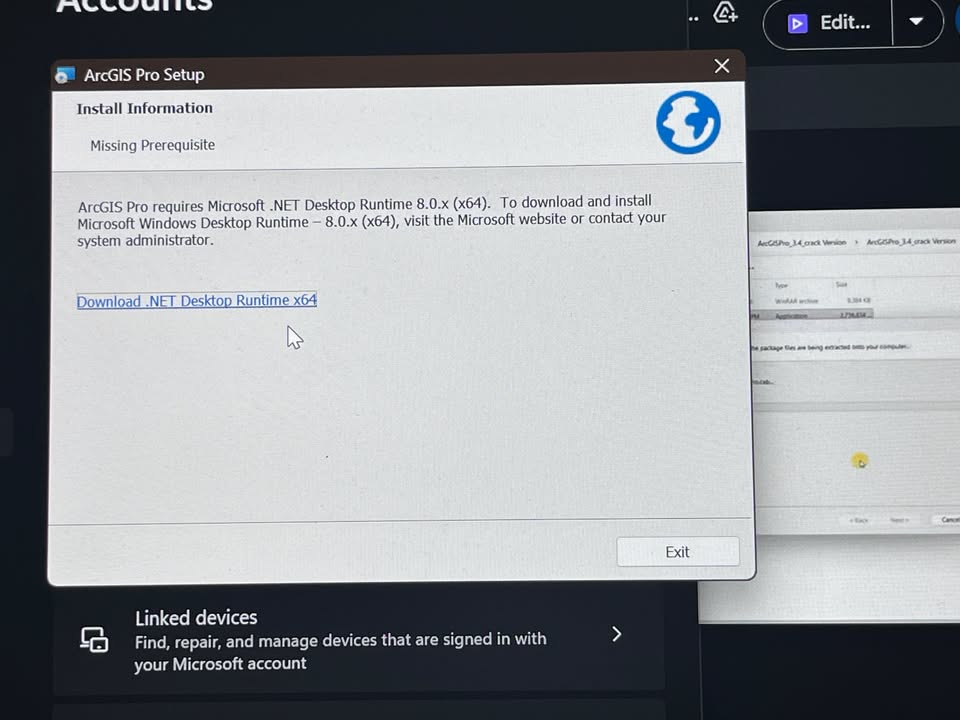
ဘာကြောင့် ဒီ Error တက်ရတာလဲ?
ArcGIS Pro နောက်ပိုင်း Version တွေဟာ ပိုမိုကောင်းမွန်တဲ့ စွမ်းဆောင်ရည်တွေရရှိဖို့ .NET 8 architecture ကို အခြေခံပြီး တည်ဆောက်ထားတာ ဖြစ်ပါတယ်။ ဒါကြောင့် ကိုယ့်ရဲ့ Windows ကွန်ပျူတာထဲမှာ အရင် .NET version အဟောင်းတွေပဲ ရှိနေမယ်ဆိုရင် ဒီ Software ကို ဆက်ပြီး Run လို့ မရနိုင်ပါဘူး။
ဘယ်လို အလွယ်တကူ ဖြေရှင်းကြမလဲ?
ဒီပြဿနာကို ဖြေရှင်းဖို့ အောက်ပါ အဆင့်လေးတွေအတိုင်း လုပ်ဆောင်ကြည့်လိုက်ပါဗျ။
၁။ Download ဆွဲပါ: ပထမဆုံး အနေနဲ့ Microsoft Website ရဲ့ တရားဝင်လင့်ခ်ဖြစ်တဲ့ https://dotnet.microsoft.com/en-us/download/dotnet/8.0 ကို သွားပါ။ အဲ့ဒီကနေ Microsoft .NET Desktop Runtime 8.0.x (x64) ကို ရွေးချယ်ပြီး Download ဆွဲပါ။
၂။ Install အရင်လုပ်ပါ: Download ရလာတဲ့ .NET Desktop Runtime ဖိုင်လေးကို ကွန်ပျူတာထဲမှာ အရင်ဆုံး Install လုပ်ပေးပါ။
၃။ Setup ကို ပြန်စပါ: .NET Install လုပ်တာ ပြီးသွားပြီဆိုရင်တော့၊ လက်ရှိ Error တက်နေတဲ့ ArcGIS Pro Setup Box ကို ‘Exit’ နှိပ်ပြီး ပိတ်လိုက်ပါ။ ပြီးတာနဲ့ ArcGIS Pro Setup ဖိုင်ကို အစကနေ ပြန် Run လိုက်တာနဲ့ အဆင်ပြေပြေ ဆက်သွင်းလို့ ရသွားပါလိမ့်မယ်။
GIS လေ့လာနေသူတွေနဲ့ သင်တန်းသားတွေ ကိုယ့်စက်ထဲမှာ ArcGIS Pro Software သွင်းတဲ့အခါ အခက်အခဲမရှိ အလွယ်တကူ ဖြေရှင်းနိုင်ဖို့ မျှဝေပေးလိုက်ပါတယ်။ အားလုံးပဲ အဆင်ပြေကြပါစေ! 💻🌍
#GIS #ArcGISPro #GeospatialAnalysis #TipsAndTricks #SoftwareInstallation